電腦桌面分區(qū)壁紙?jiān)O(shè)計(jì)制作教程(圖文版) 打造高效美觀的專屬桌面
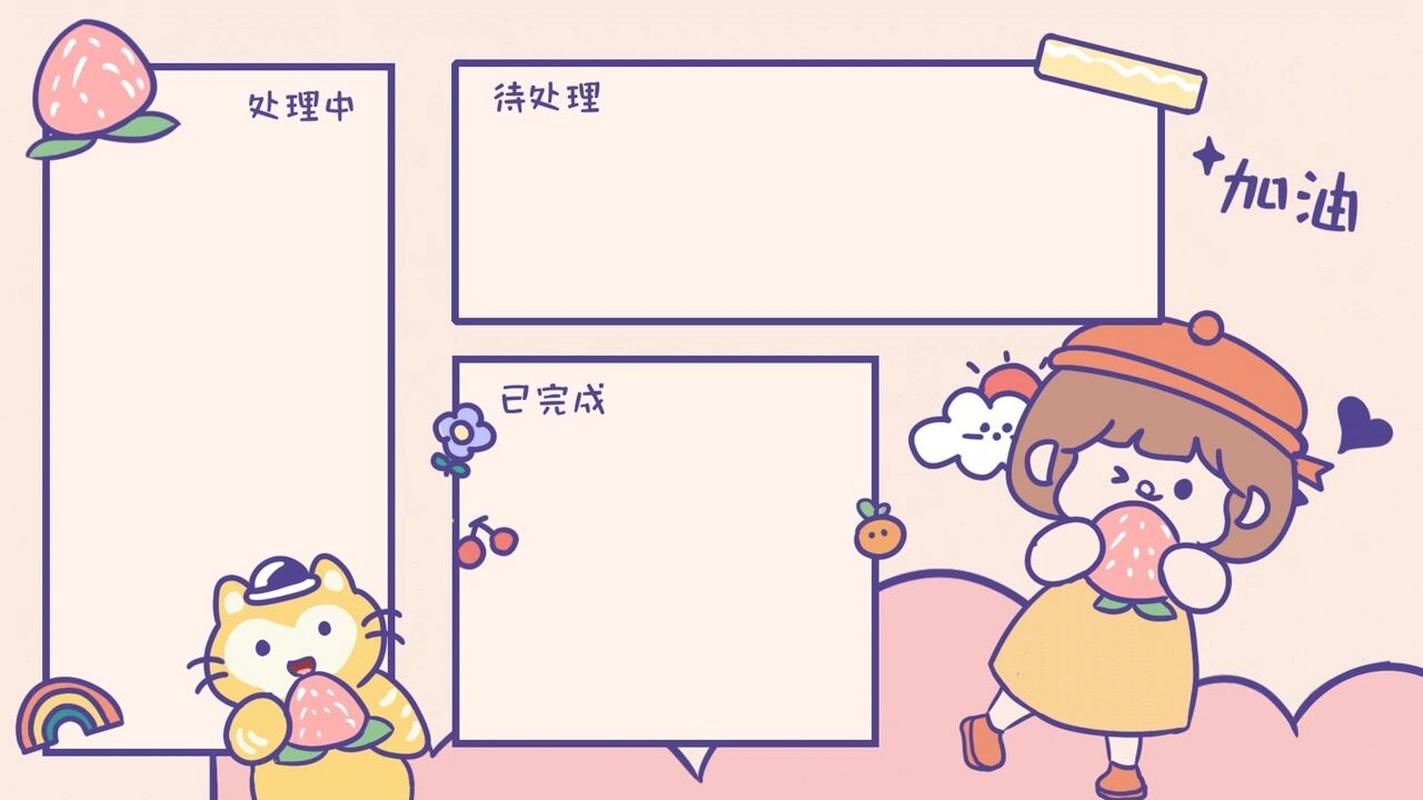
你是否曾面對雜亂的桌面圖標(biāo)感到心煩意亂,或是渴望一個(gè)既美觀又能提升工作效率的桌面環(huán)境?一張精心設(shè)計(jì)的【分區(qū)壁紙】就是你的理想解決方案!它不僅能瞬間提升桌面的顏值,更能通過科學(xué)的區(qū)域劃分,讓你的文件、軟件和工作流井然有序。本教程將以圖文并茂的形式,手把手教你從零開始,制作一張屬于自己的電腦桌面分區(qū)壁紙。
第一步:構(gòu)思與規(guī)劃(核心)
在打開任何設(shè)計(jì)軟件之前,先拿出紙筆或打開思維導(dǎo)圖工具,規(guī)劃好你的桌面布局。這是最關(guān)鍵的一步!
- 確定屏幕分辨率:右鍵點(diǎn)擊桌面空白處,選擇“顯示設(shè)置”,查看你的【屏幕分辨率】(例如:1920x1080)。壁紙尺寸必須與此一致。
- 劃分功能區(qū)域:根據(jù)你的使用習(xí)慣,將桌面劃分為不同區(qū)域。常見的分區(qū)思路包括:
- 核心工作區(qū):屏幕中央或偏右(慣用手側(cè)),放置最常用的軟件或當(dāng)前項(xiàng)目文件。
- 常用軟件區(qū):通常在左側(cè)或頂部,用圖標(biāo)格放置每天必用的軟件,如瀏覽器、通訊工具、設(shè)計(jì)軟件等。
- 文件暫存區(qū):用于存放臨時(shí)下載、待處理文件的區(qū)域,建議定期清理。
- 靈感/裝飾區(qū):可以放置一句勵(lì)志名言、一張喜歡的風(fēng)景圖或簡約裝飾元素,避免桌面過于功能化而顯得冰冷。
(圖文示意:此處可插入一張手繪或軟件繪制的簡易布局草圖,標(biāo)注各個(gè)區(qū)域)
(圖片描述:一張標(biāo)有“核心區(qū)”、“軟件區(qū)”、“暫存區(qū)”、“裝飾區(qū)”的桌面布局示意圖)
第二步:選擇設(shè)計(jì)工具
對于新手,推薦使用以下工具,它們易于上手且功能強(qiáng)大:
- PPT / Keynote:意想不到的利器!利用形狀、線條和文本框就能輕松繪制分區(qū),最后另存為圖片即可。
- Photoshop / GIMP:專業(yè)圖像處理軟件,自由度最高,可以添加更復(fù)雜的視覺效果和圖層樣式。
- 在線設(shè)計(jì)平臺:如Canva、Figma,有大量模板和素材,適合追求效率的用戶。
第三步:開始設(shè)計(jì)制作(以PPT為例)
- 新建畫布:打開PPT,在“設(shè)計(jì)” -> “幻燈片大小”中,自定義尺寸,設(shè)置為你的屏幕分辨率(如寬1920像素,高1080像素)。
- 設(shè)置背景:右鍵點(diǎn)擊幻燈片,選擇“設(shè)置背景格式”。你可以選擇:
- 純色背景:選擇一種低飽和度、不刺眼的顏色(如淺灰、深空藍(lán)、墨綠),確保圖標(biāo)文字清晰可見。
- 圖片背景:插入一張高清、風(fēng)格簡約的圖片,并適當(dāng)降低其透明度或添加蒙版,以免干擾前景分區(qū)和圖標(biāo)。
(圖文示意:PPT界面截圖,展示如何設(shè)置自定義尺寸和背景格式)
(圖片描述:PPT軟件界面,高亮顯示“幻燈片大小”設(shè)置和“設(shè)置背景格式”面板)
- 繪制分區(qū)框:
- 點(diǎn)擊“插入” -> “形狀”,選擇圓角矩形或矩形。
- 在畫布上拖拽出你的第一個(gè)分區(qū)。
- 在“形狀格式”中,可以設(shè)置:
- 填充:選擇“無填充”或極低透明度的顏色填充(如透明度85%以上)。
- 線條:設(shè)置分區(qū)邊框的顏色、粗細(xì)和樣式(虛線或?qū)嵕€)。建議使用與背景協(xié)調(diào)的淺色細(xì)線。
- 復(fù)制這個(gè)形狀,調(diào)整大小和位置,創(chuàng)建出所有規(guī)劃好的分區(qū)。
(圖文示意:展示幾個(gè)不同大小、帶有淺色邊框和低透明度填充的分區(qū)框排列在背景上)
(圖片描述:PPT畫布上排列著幾個(gè)半透明的圓角矩形框,布局與第一步的規(guī)劃圖對應(yīng))
- 添加區(qū)域標(biāo)簽:
- 使用“文本框”工具,在每個(gè)分區(qū)內(nèi)或上方添加標(biāo)簽,如“工作區(qū)”、“待處理”、“常用”等。
- 選擇清晰易讀的字體(如思源黑體、微軟雅黑Light),字號適中,顏色與邊框色呼應(yīng)。
- 添加裝飾元素(可選):
- 可以插入簡單的線條、幾何圖形或小圖標(biāo)(從圖標(biāo)網(wǎng)站如Iconfont下載PNG格式)進(jìn)行點(diǎn)綴,但務(wù)必保持風(fēng)格統(tǒng)一、簡約,切忌喧賓奪主。
第四步:導(dǎo)出與應(yīng)用
- 在PPT中,點(diǎn)擊“文件” -> “另存為”。
- 選擇保存位置,在“保存類型”中選擇【PNG】或【JPEG】格式。
- 點(diǎn)擊“保存”,在彈出的對話框中選擇“僅當(dāng)前幻燈片”。
- 找到保存好的圖片,右鍵點(diǎn)擊,選擇“設(shè)置為桌面背景”。
第五步:整理桌面圖標(biāo)
壁紙就位后,最后一步是讓圖標(biāo)“對號入座”。
- 在桌面上右鍵,選擇“查看”,確保取消“自動(dòng)排列圖標(biāo)”和“將圖標(biāo)與網(wǎng)格對齊”(這樣你可以自由拖動(dòng)圖標(biāo)到任何位置)。
- 根據(jù)壁紙上的分區(qū)指引,將你的軟件快捷方式和文件圖標(biāo),拖拽到對應(yīng)的“格子”里。
- 保持每個(gè)分區(qū)內(nèi)的圖標(biāo)排列整齊。
(圖文示意:一張最終的桌面效果圖,展示應(yīng)用了自制分區(qū)壁紙后,圖標(biāo)整齊歸位的震撼效果)
(圖片描述:一張干凈整潔的電腦桌面截圖,圖標(biāo)完美落入壁紙的分區(qū)框中,整體視覺高效而舒適)
高級技巧與小貼士:
動(dòng)態(tài)壁紙:如果你使用的是Wallpaper Engine等動(dòng)態(tài)壁紙軟件,可以制作帶有輕微動(dòng)畫效果(如流動(dòng)的線條、緩慢變化的色彩)的分區(qū)壁紙,讓桌面更生動(dòng)。
深色/淺色模式:可以制作深色和淺色兩版壁紙,根據(jù)系統(tǒng)主題或時(shí)間自動(dòng)切換,保護(hù)眼睛。
* 預(yù)留空間:設(shè)計(jì)時(shí),分區(qū)框不要緊貼屏幕邊緣,為系統(tǒng)任務(wù)欄和Dock欄留出空間。
現(xiàn)在,一張兼具美感與效率的專屬分區(qū)桌面就誕生了!它不僅是一個(gè)視覺作品,更是你優(yōu)化工作流程、保持桌面整潔的好幫手。趕快動(dòng)手試試,打造你的高效數(shù)字工作臺吧!
如若轉(zhuǎn)載,請注明出處:http://www.vbtkko.cn/product/87.html
更新時(shí)間:2026-05-27 09:41:39